

APP A1
SView看图纸
- 分类
- 工作学习
- 大小
- 203.32MB
- 版本
- 520278
- 更新
- 2026-08-27
- 系统
- Android 5.0+
- 厂商
- 山东山大华天软件有限公司

SView看图纸是一款面向工程设计与制造领域的专业3D模型查看工具,支持在移动终端上直接浏览二维和三维图纸,完整呈现装配体的立体结构与细节特征。软件内置测量、剖切、批注等实用功能,适用于机械制造、航空航天、建筑、医疗、3D打印、教育及艺术创意等多个行业,为工程技术人员提供便捷的移动办公解决方案。
![SView看图纸[图1]](https://static.down8818.com/uploads/20260910/6aa1a426639274.37733793.png)
1、分享方式多样化
普通分享及安全分享,根据需要设定不同分享限制,并能够随时追踪文件预览情况。
2、实现移动端项目管理
创建项目,存储分享文件,追踪项目进展,问题汇总,成员及权限管理。
3、专业的垂直电商
优选行业领先的3D软硬件产品及解决方案,为用户提供一站式购买体验。
4、便捷的聊天 服务
提供便捷的聊天功能,通过项目群组聊天、好友聊天等方式,实现精准沟通。
5、应用内添加批注
实现模型批注添加功能,添加测量数据、文字、语音等内容,保存为视图存储,分享。
6、移动端协同会议
VIP用户可实现多地多人“零距离”协同会议,突破地域空间限制,让模型的预览评审更高效,添加批注、拆分模型各种动态操作时时呈现给参会者。会议记录,模型下载同步进行。声音画面时时传递,会议场景更真实。
7、提供强大的个人空间用于备份3D图纸,多格式办公文档,实现不同设备终端上文件同步备份共享,轻量化转换,预览服务。
8、拆装练习、培训功能
通过交互式操作,模拟练习产品的拆装过程,配合培训考试功能,完成规定拆装动作,增强学员对装配的掌握程度。
1、距离测量
借助测量助手以及SView强大的内部数据计算逻辑,对3D模型实现点到点,点到线,点到面,线到线,线到面,面到面的距离测量。
2、角度测量
测量线线夹角,线面夹角,面面夹角,通过属性直接获得3D文件关于点,线,面,体的属性信息。
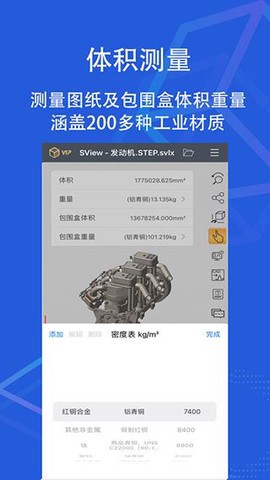
3、体积计算
基于底层强大的数据计算逻辑,测算出3D图纸各部件体积数据,应用于体积数据测量。
4、包围盒计算
测算出3D图纸包围盒数据。
5、与圆相关的计算
能够计算出圆的直径、半径、轴距、圆心距等相关数据。
6、重量计算
提供多种材质密度值,支持自定义密度计算,计算模型体积并方便对外快捷报价、成本估算。
一、上传模型文件
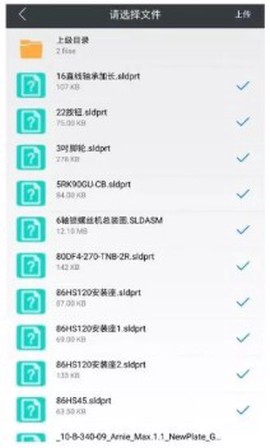
1、首先在本站下载打开软件,在【我的空间】点击新建图标,新建一个文件夹。
![SView看图纸[图2]](https://static.down8818.com/uploads/20260910/6aa1a4269dda47.05281992.png)
2、把装配体总装及所有零部件,上传至同一文件夹,保持原有装配层级不变。
![SView看图纸[图3]](https://static.down8818.com/uploads/20260910/6aa1a426d48665.75938942.png)
3、更简单的是直接上传压缩文件,再解压缩。选定压缩包,底部【解压】按钮。
![SView看图纸[图4]](https://static.down8818.com/uploads/20260910/6aa1a4271aef70.32056555.png)
二、顶级装配在线转换
1、不管是直接上传还是压缩包上传再解压缩,所有的装配体中只需要对顶级装配转换即可。
2、选定总装文件后点击底部菜单【转换】,转换为svlx格式。
![SView看图纸[图5]](https://static.down8818.com/uploads/20260910/6aa1a4275495d8.04630430.png)
三、预览与分享
1、转换好的装配体模型以svlx格式存在空间中,点击转换后的文件就可以看到了,不需要对其他零部件再执行操作。
![SView看图纸[图6]](https://static.down8818.com/uploads/20260910/6aa1a4278f0109.50360050.png)
四、测量操作步骤
1、首先调出测量小助手,启动菜单下【测量】,在【距离】测量菜单下:点到点,点到线,点到面,线到线,线到面,面到面。
![SView看图纸[图7]](https://static.down8818.com/uploads/20260910/6aa1a427cb07d4.89562435.png)
2、设定为点到点或者点到面测量,在模型中用测量助手通过放大缩小移动模型,准确选点,选面后在空白处点击一下。
![SView看图纸[图8]](https://static.down8818.com/uploads/20260910/6aa1a428081859.79561227.png)
3、选定两条线或者两个面后,点击空白处就能得到线到线和面到面的距离。
![SView看图纸[图9]](https://static.down8818.com/uploads/20260910/6aa1a4283ca270.58406894.png)
1、怎么把自己设计的3d图片打开?
第一种方法:通过邮件、qq、微信等第三方工具,模型下载之后,SView会直接关联打开。
第二种方法:苹果系统,使用ifunbox或者itools进入,找到SView下面的Docments文件夹,然后找sample文件夹,将模型放人即可。
2、发起会议,账户怎么用?
如果您是会议发起者,点击发起会议,然后邀请好友参会。
如果您是参会者,请点击“加入会议”,选择会议名称,输入会议密码,即可进入会议,开始远程交流。
3、适用范围
现已广泛应用于机械制造、航空航天、建筑、医疗、3D打印、教育、艺术创意等行业,形成有针地性的行业应用。
v11.1.0版本更新内容如下:
1、三维内核升级与性能优化。
2、修复部分已知问题。


