

APP A1
易剪多轨版
- 分类
- 影音播放
- 大小
- 182.63MB
- 版本
- 178
- 更新
- 2026-09-10
- 系统
- Android 5.0+
- 厂商
- 四川山海若木科技有限公司
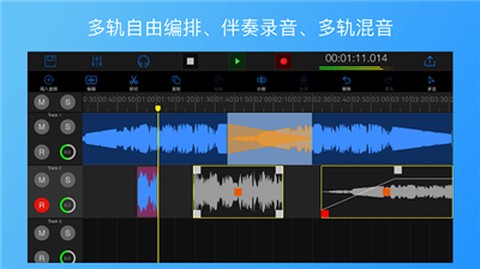


易剪多轨版免费版是一款专为手机用户打造的专业多轨音频编辑工具,相当于把电脑上的Audition、Cool Edit这类DAW软件搬到了你的口袋里。它支持毫秒级精度的剪辑,操作逻辑跟PC端很接近,但针对触屏做了优化,拖拽、排列、缩放波形都特别顺手,拿来剪歌、做混音、录翻唱都很合适,上手门槛不高,但功能深度足够你玩出花来。
这软件最让我喜欢的一点是它不搞虚的,直接给了你64条音轨,什么插入、复制、粘贴、截取、分割、合并这些基础操作全都有,还支持对音频块做淡入淡出、交叉淡化,甚至能拖拽调节。配合上波形平滑缩放和多种音量调节方式,你在手机上就能像在电脑前一样精细地处理每一段声音。而且它支持多轨伴奏录音、分段录音、录音监听,还能外接麦克风,甚至模拟立体声输入,录歌的时候节拍器也能开,挺省心的。更别提它还内置了AI人声伴奏分离、AI语音降噪、变速变调、混响均衡这些音效处理,导出格式也支持mp3、aac、wav、mov等等,基本覆盖了日常所有需求。
1. 多轨编辑模式加单轨编辑模式,64轨音频混音,剪辑精度达到10毫秒,专业感拉满。
2. 吸附对齐功能很实用,能自动对齐到音频块边缘或磁头光标位置,省去手动微调的麻烦。
3. 音量调节方式多样,音轨增益、选区增益、音量线编辑都能用,控制起来特别灵活。
4. 淡入淡出和交叉淡入淡出效果,直接拖动就能设置,做过渡效果又快又自然。
5. 录音功能全面,支持分段录、分轨录、伴奏录、修改录,还能监听录音过程,外接麦克风也没问题。
6. 音频处理能力很强,伴奏提取、人声提取、AI分离人声伴奏、变速变调、半音阶升降调都支持,还有混响、均衡器、延时器这些预设音效。
7. 支持左右声道分离,能修复立体声录音左右不平衡的毛病,这点对翻唱党来说很友好。
8. 音频导入来源广,本地文件、iTunes音乐库、iCloud Drive、视频提取、网络外链都能用,网易云链接也能直接解析。
1. 打开易剪,新建一个剪辑项目。
![易剪多轨版[图1]](https://static.down8818.com/uploads/20260910/6aa1a51e76e234.13959072.png)
2. 点击插入音频,我这边从网易云下载了一首周杰伦的伴奏来试。
![易剪多轨版[图2]](https://static.down8818.com/uploads/20260910/6aa1a51ea83754.76393005.png)
3. 等下载完,音频会自动放到音轨上。
![易剪多轨版[图3]](https://static.down8818.com/uploads/20260910/6aa1a51eda6fe4.79005628.png)
4. 点编辑按钮,进入块编辑模式。
![易剪多轨版[图4]](https://static.down8818.com/uploads/20260910/6aa1a51f1ac222.51938110.png)
5. 接着点击音效里的变速变调,设置降调参数。我这边设的是降低3个半音阶,用加减号就能调。
![易剪多轨版[图5]](https://static.down8818.com/uploads/20260910/6aa1a51f53da83.55123722.png)
6. 关掉设置窗口后,可以先试听一下调子合不合适。没问题的话,点右上角导出,填好文件名和格式,再点导出。
![易剪多轨版[图6]](https://static.down8818.com/uploads/20260910/6aa1a51f875801.26242010.png)
7. 导出完成后,处理好的音频就出现在列表里了,想分享给朋友或者用来伴唱录音都行。
![易剪多轨版[图7]](https://static.down8818.com/uploads/20260910/6aa1a51fb71966.08607192.png)
1. 在易剪的剪辑列表里,点右上角的加号,新建一个剪辑。
![易剪多轨版[图8]](https://static.down8818.com/uploads/20260910/6aa1a51fec7903.14198952.png)
2. 在主界面工具栏点插入音频,把伴奏或者背景音乐导进来。
![易剪多轨版[图9]](https://static.down8818.com/uploads/20260910/6aa1a5203167a6.61787407.png)
3. 选择音频来源,有几种方式:本地文件、iTunes音乐库、iCloud Drive、视频提取、网络外链。
![易剪多轨版[图10]](https://static.down8818.com/uploads/20260910/6aa1a52066bab3.22059259.png)
4. 我这次选的是iTunes音乐库,挑了一首小幸运。
![易剪多轨版[图11]](https://static.down8818.com/uploads/20260910/6aa1a520953b69.12881543.png)
5. 等它导入完成。
![易剪多轨版[图12]](https://static.down8818.com/uploads/20260910/6aa1a520d1bfe1.04959224.png)
6. 导入后,小幸运的伴奏就放在音轨1上了。
![易剪多轨版[图13]](https://static.down8818.com/uploads/20260910/6aa1a521098b56.76481147.png)
7. 如果你有录好的朗诵或干声,就点第二轨,选中后重复上面的导入步骤,音频会插到黄色光标线所在的位置。我这里演示一下怎么跟着伴奏录歌,点第二轨左侧的R按钮,设置录音到第二轨。
![易剪多轨版[图14]](https://static.down8818.com/uploads/20260910/6aa1a52141e5b9.06421690.png)
8. 点上面红色的录音按钮开始录。这时候最好插上耳机,能监听麦克风输入和播放的声音,录出来的干声更干净。
![易剪多轨版[图15]](https://static.down8818.com/uploads/20260910/6aa1a521754949.28457695.png)
9. 想调麦克风音量的话,点第一排第三个麦克风图标,可以设置增益并监听输入,但监听必须插耳机。
![易剪多轨版[图16]](https://static.down8818.com/uploads/20260910/6aa1a521b335a0.14189580.png)
10. 录完点停止,录音就会加到音轨2上。这时候你可以对干声做降噪或者EQ处理,进入单轨编辑模式就行。
![易剪多轨版[图17]](https://static.down8818.com/uploads/20260910/6aa1a521ece591.44378592.png)
11. 试听一下录音和伴奏对不对齐,没对齐就手动拖一下微调。都弄好后,点右上角导出。
![易剪多轨版[图18]](https://static.down8818.com/uploads/20260910/6aa1a5222fd041.91773115.png)
12. 设置好文件名和导出格式,点导出等它完成。
![易剪多轨版[图19]](https://static.down8818.com/uploads/20260910/6aa1a5226bde30.45375271.png)
13. 完成后,音频会存到音频列表里,直接就能分享好友或者发到其他App了。
![易剪多轨版[图20]](https://static.down8818.com/uploads/20260910/6aa1a522a1dd02.09509080.png)


